
docker run hello-world时报错
Unable to find image 'hello-world:latest' locally
docker: Error response from daemon: Get "https://registry-1.docker.io/v2/": read tcp 192.168.30.91:51536->44.208.254.194:443: read: connection reset by peer.
这个错误表明Docker客户端尝试访问Docker Hub或其他Docker注册中心时出现了问题。具体来说,是在尝试获取注册中心API的响应时遇到了错误。可能的原因包括网络问题、认证问题、注册中心URL不正确或者注册中心服务本身不可用。
2、解决方法
systemctl status docker
sudo mkdir -p /etc/docker
vim /etc/docker/daemon.json
添加:
{
  "registry-mirrors" : ["https://docker.registry.cyou",
"https://docker-cf.registry.cyou",
"https://dockercf.jsdelivr.fyi",
"https://docker.jsdelivr.fyi",
"https://dockertest.jsdelivr.fyi",
"https://mirror.aliyuncs.com",
"https://dockerproxy.com",
"https://mirror.baidubce.com",
"https://docker.m.daocloud.io",
"https://docker.nju.edu.cn",
"https://docker.mirrors.sjtug.sjtu.edu.cn",
"https://docker.mirrors.ustc.edu.cn",
"https://mirror.iscas.ac.cn",
"https://docker.rainbond.cc",
"https://do.nark.eu.org",
"https://dc.j8.work",
"https://dockerproxy.com",
"https://gst6rzl9.mirror.aliyuncs.com",
"https://registry.docker-cn.com",
"http://hub-mirror.c.163.com",
"http://mirrors.ustc.edu.cn/",
"https://mirrors.tuna.tsinghua.edu.cn/",
"http://mirrors.sohu.com/"
],
 "insecure-registries" : [
    "registry.docker-cn.com",
    "docker.mirrors.ustc.edu.cn"
    ],
"debug": true,
"experimental": false
}
重载和重启dockers服务
sudo systemctl daemon-reload
sudo systemctl restart docker
docker info
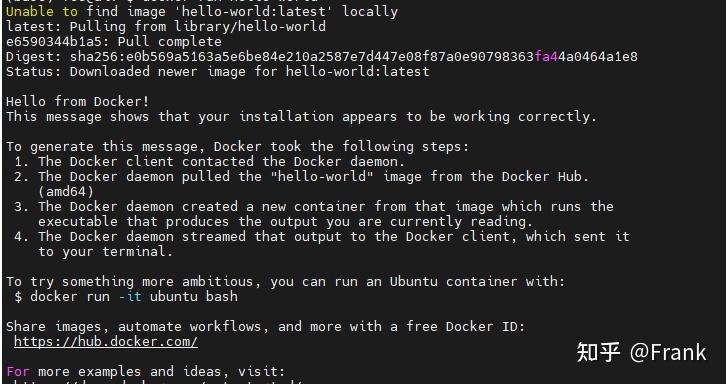
重新执行
16 条评论
-
 TOOTD 有事没事别打扰我 SU @ 2026-1-19 10:24:07
 -
@ 2025-11-26 11:32:34
远程连接ssh 出现root无法登录问题
sudo vim /etc/ssh/sshd_config
PasswordAuthentication,将其后的 no 改为 yes。 sudo service ssh restart
-
@ 2025-10-24 20:36:16
https://blog.csdn.net/weixin_48698452/article/details/143405373 切换centos7源
yum install postgresql12-server postgresql12 -y
/usr/pgsql-12/bin/postgresql-12-setup initdb
更改密码
sudo -u postgres psql
postgres=# ALTER USER postgres WITH PASSWORD 'new_password';
修改配置文件
vim /var/lib/pgsql/12/data/postgresql.conf

addr_listen = '*' 和端口
vim /var/lib/pgsql/12/data/pg_hba.conf 修改内容如下 # "local" is for Unix domain socket connections only local all all peer # IPv4 local connections: host all all 127.0.0.1/32 md5 # IPv6 local connections: host all all ::1/128 md5 # Allow replication connections from localhost, by a user with the # replication privilege. local replication all peer host replication all 127.0.0.1/32 ident host replication all ::1/128 ident # Accept from anywhere host all all 0.0.0.0/0 md5重启数据库 sudo systemctl restart postgresql-12
测试链接 psql -h localhost -p 5432 -d postgres -U postgres
要开放5432端口连接 sudo firewall-cmd --zone=public --add-port=5432/tcp --permanent sudo firewall-cmd --reload
创建目录并设置权限 首先,需要确保目标目录存在,并且 PostgreSQL 的系统用户(通常是 postgres)对其拥有完全的读写权限。在终端中执行以下命令: # 创建目录(如果目录不存在) sudo mkdir -p /usr/log/xzs # 将目录的所有权更改为 postgres 用户和组 sudo chown -R postgres:postgres /usr/log/xzs # 设置严格的目录权限(仅允许 postgres 用户访问) sudo chmod 700 /usr/log/xzs 这一步至关重要,如果权限设置不正确,PostgreSQL 服务将无法向该目录写入数据 。 在 PostgreSQL 中操作 创建表空间 使用 psql以 postgres用户身份连接到 PostgreSQL,然后执行以下 SQL 命令创建表空间,并将其指向你准备的目录: CREATE TABLESPACE xzs_space LOCATION '/usr/log/xzs/'; 这条命令创建了一个名为 xzs_space的表空间,其数据文件将存储在 /usr/log/xzs/目录下 。 在表空间上创建数据库 现在,你可以在创建新数据库时指定使用这个表空间: CREATE DATABASE your_database_name WITH TABLESPACE = xzs_space; 将 your_database_name替换为你想要的数据库名称。这个新数据库的数据文件就会存储在 /usr/log/xzs/目录中 。debian wget -P /etc/apt/sources.list.d http://www.mirbsd.org/~tg/Debs/sources.txt/wtf-bookworm.sources && apt update && apt install openjdk-8-jdk -y
yum install -y java-1.8.0-openjdk
-
@ 2025-10-18 17:17:09
设置npm源为淘宝 解决网络问题导致的npm卡顿 npm config set registry https://registry.npm.taobao.org/
后续有些内容可能需要换回官方源 npm config set registry https://registry.npmjs.org
-
@ 2025-10-13 5:25:44
easy-scratch3
nvm use 16.20.2
npm install --legacy-peer-deps
npm run build:prod
-
@ 2025-9-26 16:58:40
/mnt/hgfs/下不显示共享文件夹的处理办法
root用户下执行:
vmhgfs-fuse .host:/ /mnt/hgfs
-
@ 2025-9-23 19:03:22
使用nvm管理版本 nvm install 16.20.2 nvm use 16.20.2
证书过期问题 先设置npm config set registry npm config set registry https://registry.npmjs.org/ (使用官方镜像)
安装hoj-vue报错 先执行npm install ejs@2.7.4 --ignore-scripts 再执行npm install
编译hoj-vue需要修改命令 export NODE_OPTIONS=--openssl-legacy-provider && npm run build
设置完成后需要去hoj项目重启服务器 docker-compose down -v
win开发要记得修改vue.config.js
module.exports={ publicPath: process.env.NODE_ENV === 'production' ? '/' // 使用相对路径 : '/', -
@ 2025-9-23 5:41:20
修改为 Debian 12 的步骤:
更新软件包索引并安装依赖:
sudo apt-get update sudo apt-get install -y ca-certificates curl gnupg (Debian 12 中 apt-transport-https已不再是独立包,通常已默认安装。software-properties-common对于 Docker 官方源的添加不是必须的,可以先跳过。)
添加 Docker 的官方 GPG 密钥和 Debian 软件源:
sudo install -m 0755 -d /etc/apt/keyrings curl -fsSL https://download.docker.com/linux/debian/gpg | sudo gpg --dearmor -o /etc/apt/keyrings/docker.gpg sudo chmod a+r /etc/apt/keyrings/docker.gpg
echo
"deb [arch="$(dpkg --print-architecture)" signed-by=/etc/apt/keyrings/docker.gpg] https://download.docker.com/linux/debian \ "$(. /etc/os-release && echo "$VERSION_CODENAME")" stable" |
sudo tee /etc/apt/sources.list.d/docker.list > /dev/null 这是目前 Docker 官方推荐的安装方式,比之前 apt-key add的方式更安全。它明确指定了密钥环的位置。更新源并安装 Docker:
sudo apt-get update sudo apt-get install -y docker-ce docker-ce-cli containerd.io docker-buildx-plugin docker-compose-plugin
-
@ 2025-9-22 5:08:17
强制安装easy
npm install --force
npm install --unsafe-perm #不需要降级权限
修改packge.json "scratch-l10n": "git+https://gitee.com/vshop/scratch-l10n.git"
//build 报错设置 export NODE_OPTIONS=--openssl-legacy-provider && npm run build:prod
# 清理 npm 缓存 npm cache clean --force # 删除 node_modules 文件夹和 package-lock.json rm -rf node_modules rm -f package-lock.json # 重新安装依赖 npm install packge.json依赖项 "scratch-l10n": ""scratch-l10n": "git+https://用户名:访问令牌@gitee.com/TOOTD/scratch-l10n.git#分支", -
@ 2025-9-19 16:25:39
安装最新版本Chrome
wget https://dl.google.com/linux/direct/google-chrome-stable_current_amd64.deb
sudo dpkg -i google-chrome-stable_current_amd64.deb
如果安装过程中出现依赖问题,运行以下命令后重新执行:
sudo apt-get install -f
sudo dpkg -i google-chrome-stable_current_amd64.deb
安装完成后,你可以在终端中输入如下命令以查看当前chrome的版本号,以便下载匹配的chromedriver
google-chrome --version
我安装的是版本是Google Chrome 127.0.6533.99下载对应版本的ChromeDriver
下载地址:Chrome for Testing availability (googlechromelabs.github.io)
找到与您安装的chrome版本相匹配的driver版本下载即可。# 下载压缩包 wget https://storage.googleapis.com/chrome-for-testing-public/127.0.6533.99/linux64/chromedriver-linux64.zip # 解压到`/tmp`目录 unzip chromedriver-linux64.zip -d /tmp # 移动到`/usr/local/bin/chromedriver` sudo mv -f /tmp/chromedriver-linux64 /usr/local/bin/chromedriver # 给执行权限 sudo chown root:root /usr/local/bin/chromedriver sudo chmod +x /usr/local/bin/chromedriverbuild:error node.js openssl版本过低
export NODE_OPTIONS=--openssl-legacy-provider -
@ 2025-9-12 16:41:33
sudo dpkg -i package_file.deb
-
@ 2025-9-11 22:24:35
从 Ubuntu 软件源安装 Node.js 和 npm 在写作的时候,包含在 Ubuntu 20.04 软件源中的 Node.js 版本是10.19.0,这是一个长期版本。 安装非常直接。运行下面的命令更新软件包索引,并且安装 Node.js 和 npm:
sudo apt update sudo apt install nodejs npm -
@ 2025-9-11 14:55:13
安装easy-scratch报错/使用 --legacy-peer-deps参数(推荐首选) 这是目前最快、最直接的解决方案。它告诉 npm 忽略对等依赖(peerDependencies)的版本冲突,继续安装 。
npm install --legacy-peer-deps 编译设置环境变量 export NODE_OPTIONS=--openssl-legacy-provider ChromeDriver报错 export CHROMEDRIVER_CDNURL=https://npmmirror.com/mirrors/chromedriver # 尝试构建项目 npm run build # 或者如果是开发环境 npm run dev -
@ 2025-9-11 3:55:29
在 Debian 12 上安装 Node.js 有以下几种方法,我将详细介绍每种方法的步骤和特点: # 安装 Node.js 和 npm sudo apt install -y nodejs npm # 验证安装 node -v npm -v
-
@ 2025-9-10 12:37:55
初始化root密码 sudo passwd root
-
@ 2025-9-7 18:01:14
修改目标文件或目录的权限,使其允许你的用户账户进行修改。 打开终端,并使用 cd 命令进入到文件或目录所在的路径。 使用 ls -ll 命令查看文件的所有者和组。 使用 sudo chown <你的用户名> <文件名> 命令来修改文件的所有者为你的用户账户。 使用 sudo chmod <权限> <文件名> 命令来修改文件的权限,例如 sudo chmod 777 <文件名>。 777 权限意味着所有用户都拥有读、写、执行的权限。 更改所有用户权限 -r递归所有目录文件
sudo chmod -R 777 judge
sudo chmod 600 ××× (只有所有者有读和写的权限)
sudo chmod 644 ××× (所有者有读和写的权限,组用户只有读的权限)
sudo chmod 700 ××× (只有所有者有读和写以及执行的权限)
sudo chmod 666 ××× (每个人都有读和写的权限)
sudo chmod 777 ××× (每个人都有读和写以及执行的权限)
- 1